Vorlagen
Bearbeiten von Werten in Vorlagen und Produktbausteinen
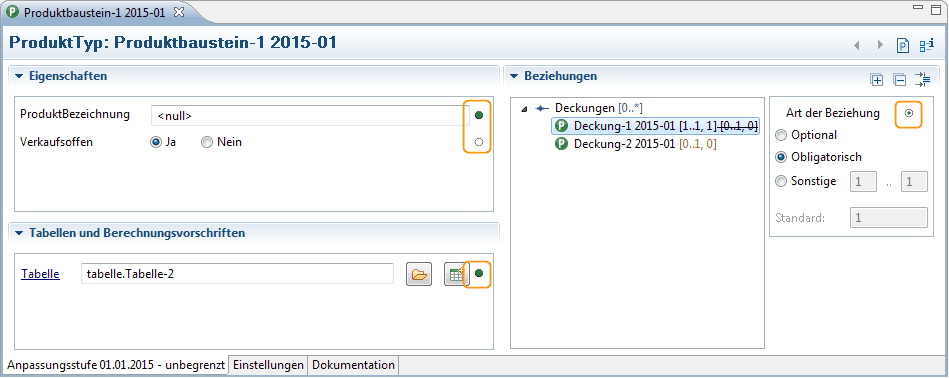
Vorlagen sind spezielle Produktbausteine und werden daher im gleichen Editor wie Produktbausteine bearbeitet. Im Editor wird für Vorlagen und Bausteine, die auf Vorlagen basieren, neben den Eingabefeldern ein neuer Button angezeigt, der den Zustand eines Werts in Bezug auf die Vorlage anzeigt und über den der Zustand geändert werden kann. Wenn ein Baustein nicht auf einer Vorlage basiert, werden diese Buttons nicht angezeigt (d. h. der Editor sieht dann genauso aus wie bisher).
Für Attribute, Tabellen etc. wird der Button jeweils bei den Eingabefeldern angezeigt, für Beziehungen wird der Button für die momentan ausgewählte Beziehung bei der Kardinalität angezeigt:
Durch Klick auf den Button wird jeweils der nächste gültige Zustand gesetzt, also beispielsweise ein bisher überschriebener Wert aus der Vorlage übernommen. Die verschiedenen Zustände und ihre Bedeutung sollen am Beispiel einer Tabelle erläutert werden:
|
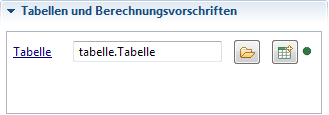
Die Tabelle ist hier definiert. In der Vorlage, auf der dieser Baustein basiert, ist keine Tabelle definiert. Bei Vorlagen, die nicht auf einer anderen Vorlage basieren, ist dies der Zustand für alle Werte, die in der Vorlage definiert sind. |
|
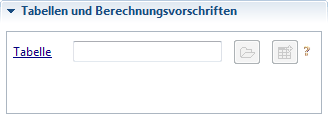
Es ist keine Tabelle definiert. Dieser Zustand ist nur in Vorlagen möglich. |
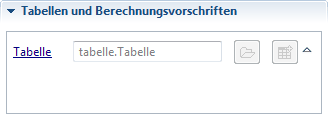
|
Die Tabelle wird aus der Vorlage geerbt. Wenn die Tabelle in der Vorlage geändert wird, ändert sich auch dieser Wert |
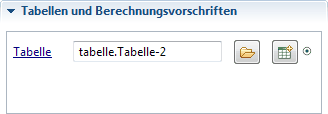
|
Die Tabelle ist hier definiert und überschreibt den Wert aus der Vorlage. Wenn die Tabelle in der Vorlage geändert wird, ändert sich dieser Wert nicht. |
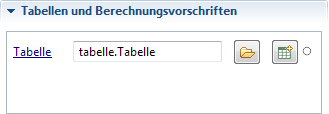
|
Die Tabelle ist hier definiert, aber mit dem gleichen Wert wie in der Vorlage. Wenn die Tabelle in der Vorlage geändert wird, ändert sich dieser Wert nicht. |
Zustände für Beziehungen
Für Beziehungen sind die Zustände weitestgehend ähnlich:
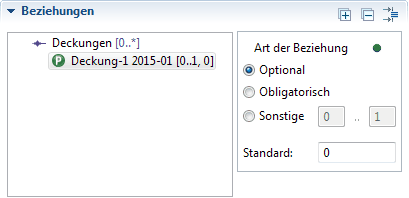
|
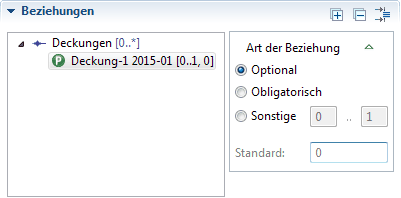
Die Beziehung ist hier definiert. Dieser Zustand gilt für alle Beziehungen, die nicht aus der Vorlage übernommen werden. |
|
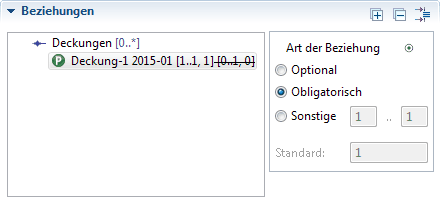
Die Beziehung wird aus der Vorlage geerbt. Wenn sich die Kardinalität der Beziehung in der Vorlage ändert, ändert sich auch die Kardinalität. Wenn die Beziehung aus der Vorlage gelöscht wird, wird auch diese Beziehung gelöscht. Details zum Löschen von Beziehungen siehe unten. |
|
Die Kardinalität der Beziehung wird hier überschrieben. Wenn die Kardinalität der Beziehung in der Vorlage geändert wird, wird die Kardinalität hier nicht geändert. Wenn die Beziehung aus der Vorlage gelöscht wird, wird diese Beziehung nicht gelöscht. |
|
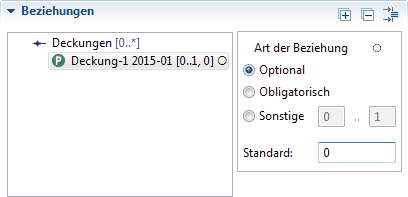
Die Kardinalität der Beziehung wird hier überschrieben, aber mit dem gleichen Wert wie in der Vorlage. Wenn die Kardinalität der Beziehung in der Vorlage geändert wird, wird die Kardinalität hier nicht geändert. Wenn die Beziehung aus der Vorlage gelöscht wird, wird diese Beziehung nicht gelöscht. |
|
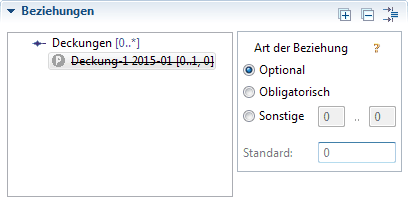
Die Beziehung aus der Vorlage wird hier entfernt. Wenn die Beziehung aus der Vorlage gelöscht wird, wird diese Beziehung komplett entfernt und nicht mehr angezeigt. Details zum Löschen von Beziehungen siehe unten. |
Löschen von Beziehungen in einer Vorlage
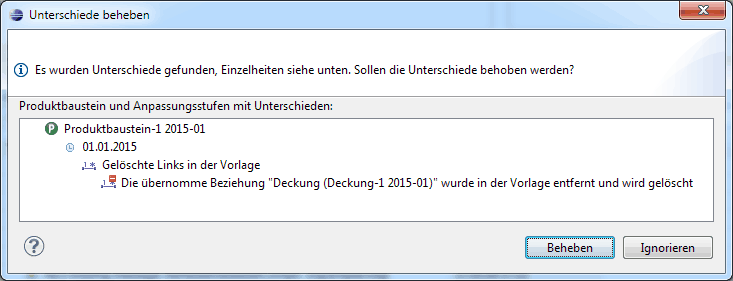
Wenn eine Beziehung in einer Vorlage gelöscht wurde, werden alle Bausteine und Vorlagen, die diese Beziehung verwenden, als fehlerhaft markiert. Beim Öffnen eines solchen Bausteins wird dann angezeigt, dass die Beziehung im Baustein gelöscht wird: