
Benutzerhandbuch
Tabellen
Neben Produktbausteinen und Enums können im Product Designer auch Tabellen erstellt und an einen passenden Produktbaustein angehängt werden.
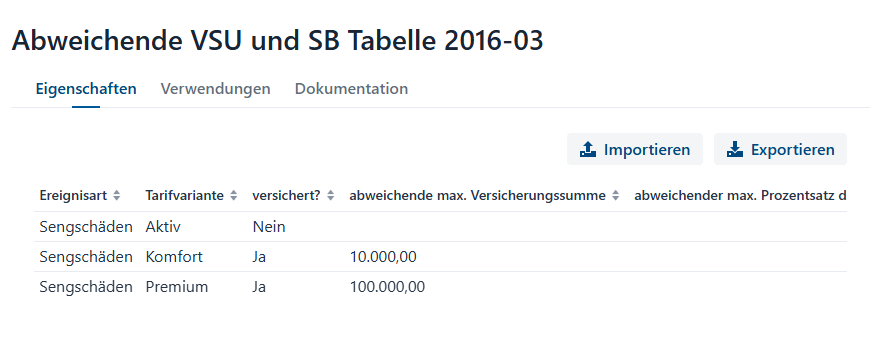
In einer angelegten Tabelle im Product Designer können Werte importiert oder auch alle Werte exportiert werden. Ein direktes Bearbeiten der Einträge im Product Designer ist nicht möglich.
Figure 1. Tabelle
Tabellen suchen
In der Suche kann unter Komponenten der Filter auf Tabellen gestellt werden. Dadurch werden nur Tabellen auf der Suchseite gesucht.
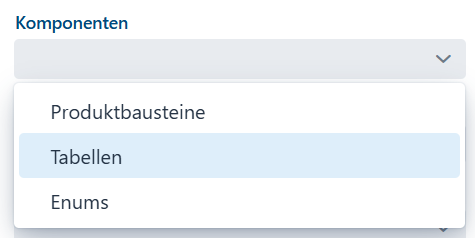
Figure 2. Suchfilter für Tabellen
Tabellen anlegen
Bei Tabellen unterscheidet Faktor-IPS zwischen Single-Content-Tabellen und normalen Tabellen. Im Product-Designer werden diese unterschiedlich angelegt.
Single-Content-Tabellen anlegen
Single-Content-Tabellen können nur ein einziges Mal auf einer Tabellenstruktur existieren. Mehrere Single-Content-Tabellen zu einer Tabellenstruktur sind daher nicht möglich. Ähnlich wie Wurzelbausteine werden diese über das "Bausteine" Menü angelegt.
Vorgehen
-
Das Menü "Bausteine" aufrufen
-
"Neu" anklicken und "Single-Content-Tabelle" auswählen
-
Es öffnet sich eine neue Seite zur Erstellung der Tabelle
-
Die erforderlichen Felder ausfüllen:
-
Tabellenstruktur: Die Tabellenstruktur aus dem Dropdown-Menü auswählen. Die Tabellenstruktur definiert den grundlegenden Typ der Single-Content-Tabelle.
-
Name: Einen eindeutigen und aussagekräftigen Namen für die Single-Content-Tabelle eingeben.
-
Paket: Das Paket angeben, in dem die Tabelle erstellt werden soll.
-
-
Die Eingaben mit "OK" bestätigen.
-
Die neue Single-Content-Tabelle erscheint nun im Produktbaum auf der obersten Ebene.
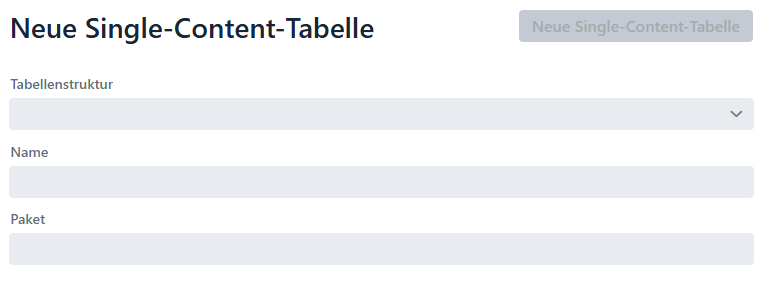
Figure 3. Single-Content-Tabelle anlegen
Tabelle anlegen
Tabellen, die keine Single-Content-Tabellen sind, können über einen Baustein, der eine Beziehung zu einer Tabelle hat, angelegt werden.
Vorgehen
-
Einen Baustein auswählen, der eine Beziehung zu einer Tabelle hat
-
In das Drei-Punkte-Menü des Bausteines wechseln (das Menü wird angezeigt sobald der Mauszeiger sich auf dem Baustein um Produktbaum befindet)
-
"Neue Tabelle hinzufügen" auswählen
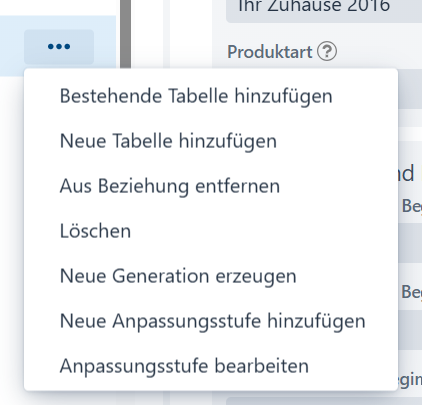 Figure 4. Tabellen-Optionen im Kontextmenü
 -
Im Dialog muss nun die Beziehung der Tabelle ausgewählt werden.
-
Nach der Auswahl, erscheint auf der rechten Seite im Dialog Felder die ausgewählt werden müssen:
-
Tabellenstruktur: Aufgrund der Beziehung kann hier eine der möglichen Tabellenstrukturen aus dem Dropdown-Menü ausgewählt werden.
-
Name: Einen eindeutigen und aussagekräftigen Namen für die Tabelle angeben.
-
Paket: Das Paket angeben, in dem die Tabelle erstellt werden soll.
-
-
Die Eingaben mit "OK" bestätigen.
Die Tabelle wurde danach angelegt und bereits an den Baustein angehängt.
Tabelle hinzufügen
Wenn es eine Beziehung zu einer Tabelle an einem Produkt Baustein gibt, kann über das Drei-Punkte-Menü eine bereits existierende Tabelle vom entsprechender Struktur angefügt werden. Das ist ähnlich zu Tabelle anlegen, nur dass eben keine Tabelle zusätzlich angelegt wird sondern eine existierende ausgewählt werden muss.
Vorgehen
-
Einen Baustein auswählen, der eine Beziehung zu einer Tabelle hat
-
In das Drei-Punkte-Menü des Bausteines wechseln (das Menü wird angezeigt sobald der Mauszeiger sich auf dem Baustein um Produktbaum befindet)
-
"Bestehende Tabelle hinzufügen" auswählen
Figure 5. Tabellen-Optionen im Kontextmenü -
Im Dialog muss nun die Beziehung der Tabelle ausgewählt werden.
-
Eine Tabelle auswählen.
-
Die Eingaben mit "OK" bestätigen.
Tabelle entfernen
Wenn eine Tabelle an einem Baustein angehängt wurde, kann sie auch aus dieser Beziehung wieder entfernt werden.
Vorgehen
-
Die Tabelle auswählen, die an einem anderen Baustein hängt
-
In das Drei-Punkte-Menü des Bausteines wechseln (das Menü wird angezeigt sobald der Mauszeiger sich auf dem Baustein um Produktbaum befindet)
-
"Tabelle entfernen" auswählen
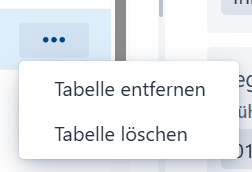 Figure 6. Optionen im Kontextmenü einer Tabelle
Sollte es die letzte Verwendung einer Tabelle im gesamten Projekt sein, wird über einen zusätzlichen Dialog gefragt ob die Tabelle im Anschluss gelöscht werden soll.
Tabelle löschen
Eine Tabelle kann gelöscht werden. Dann ist sie physisch gelöscht und im gesamten Projekt nicht mehr verfügbar.
Vorgehen
-
Die Tabelle auswählen
-
In das Drei-Punkte-Menü des Bausteines wechseln (das Menü wird angezeigt sobald der Mauszeiger sich auf dem Baustein um Produktbaum befindet)
-
"Tabelle löschen" auswählen
Figure 7. Optionen im Kontextmenü einer Tabelle
Sollte die Tabelle noch an anderen Bausteinen hängen, dann erscheint ein Dialog um nachzufragen ob die Tabelle wirklich gelöscht werden soll. In dem Fall hängt dann die Tabelle auch nicht mehr an den entsprechenden Bausteinen - da es die Tabelle nicht mehr gibt.