
Benutzerhandbuch
Wurzelbausteine
Was sind Wurzelbausteine?
Wurzelbausteine (auch Wurzelkomponenten genannt) sind Bausteine, die nicht als Kind-Komponenten in anderen Bausteinen verwendet werden. Sie bilden die oberste Ebene in der Produkthierarchie und dienen als Einstiegspunkte für Produktstrukturen.
Merkmale von Wurzelbausteinen:
-
Sie haben keine übergeordneten Komponenten (werden nicht als Kind verwendet)
-
Sie erscheinen auf der obersten Ebene im Produktbaum
-
Je nach Modell können Wurzelbausteine auf sich selbst oder auf andere Wurzelbausteine verweisen
-
Sie haben meist Kind-Bausteine
-
Mindestens ein Wurzelbaustein muss als erster bzw. oberster Einstiegspunkt existieren
Wurzelbausteine suchen
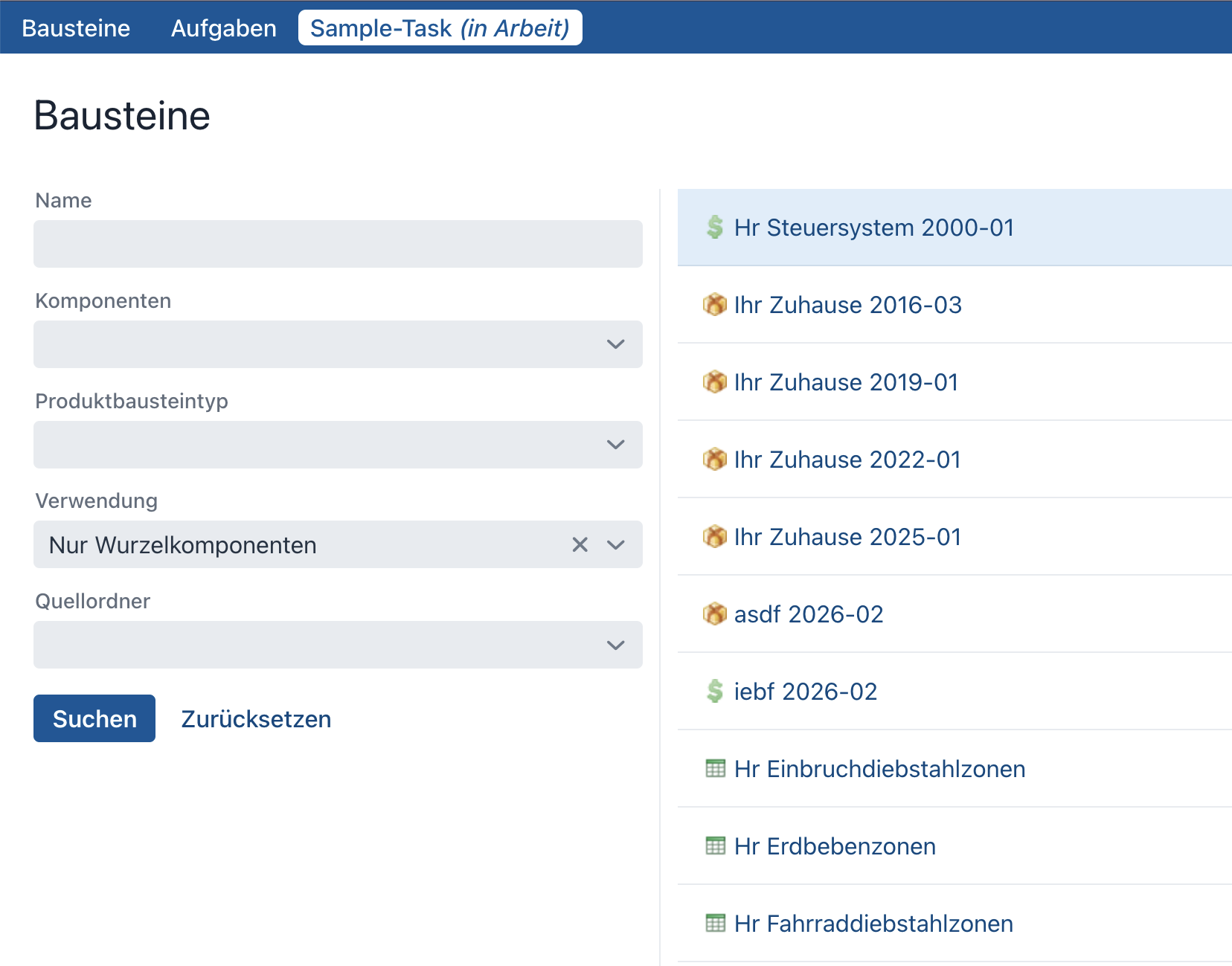
Die Suchfunktion bietet einen speziellen Filter, um gezielt nach Wurzelbausteinen zu suchen.
Vorgehen
-
Suchseite öffnen
-
Zum Filterbereich auf der linken Seite navigieren
-
Im Dropdown-Feld "Verwendung" die Option "Nur Wurzelkomponenten" auswählen
-
Optional: Den Filter mit weiteren Suchkriterien kombinieren (Name, Komponenten, Produktbausteintyp, etc.)
-
Die Suchergebnisse zeigen nun ausschließlich Wurzelbausteine an
Figure 1. Suchfilter für Wurzelkomponenten
Wurzelbausteine anlegen
Wurzelbausteine werden auf der obersten Ebene des Produktbaums angelegt.
Vorgehen
-
Das Menü "Bausteine" aufrufen
-
"Neu" anklicken und "Wurzelproduktbaustein" auswählen
-
Es öffnet sich eine neue Seite zur Erstellung des neuen Bausteins
-
Die erforderlichen Felder ausfüllen:
-
Wurzelklasse: Die Wurzelklasse aus dem Dropdown-Menü auswählen. Die Wurzelklasse definiert den grundlegenden Typ des Bausteins.
-
Subklasse (Optional): Optional eine Subklasse zur weiteren Spezialisierung des Bausteins auswählen. Die verfügbaren Subklassen hängen von der gewählten Wurzelklasse ab.
-
Name: Einen eindeutigen und aussagekräftigen Namen für den Wurzelbaustein eingeben.
-
Gültigkeitsdatum: Das Datum festlegen, ab dem der Wurzelbaustein gültig ist. Dies ist relevant für die Versionierung und zeitliche Steuerung von Produktdefinitionen.
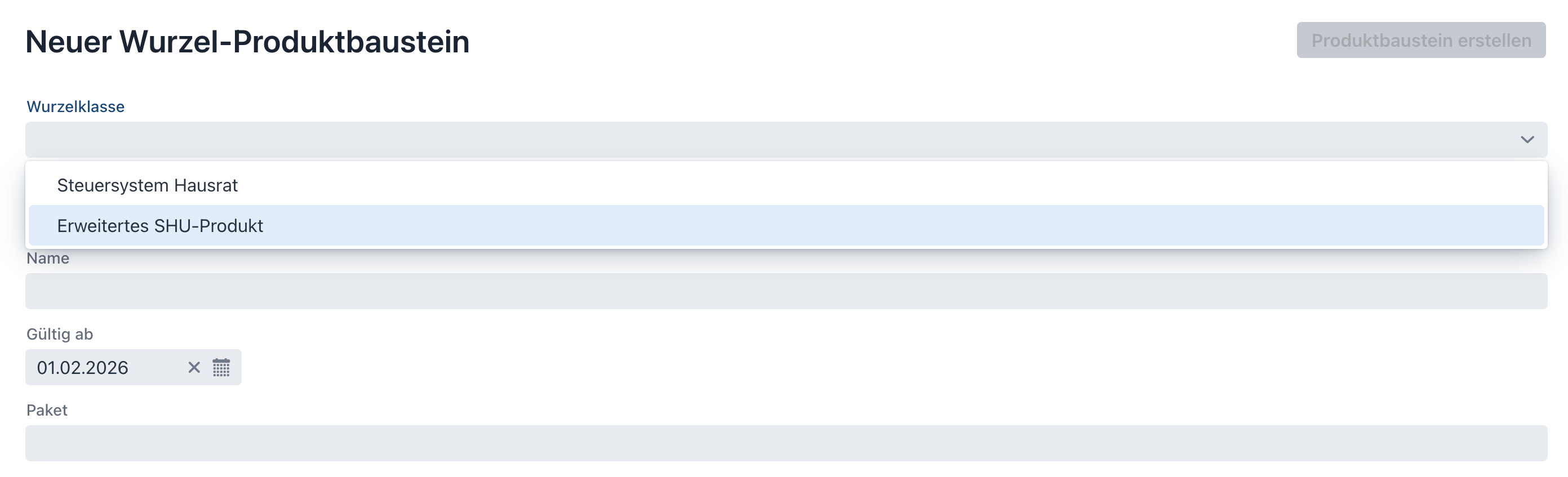 Figure 2. Seite zum Anlegen eines Wurzelbausteins
-
-
Die Eingaben mit "OK" bestätigen.
-
Der neue Wurzelbaustein erscheint nun im Produktbaum auf der obersten Ebene.
Wurzelbausteine löschen
Wurzelbausteine können gelöscht werden, wenn sie nicht mehr benötigt werden.
Vorgehen
-
Im Produktbaum zum gewünschten Wurzelbaustein navigieren
-
Das erscheinende Drei-Punkte-Menü anklicken
-
Die Option "Löschen" aus der Aktionsliste auswählen
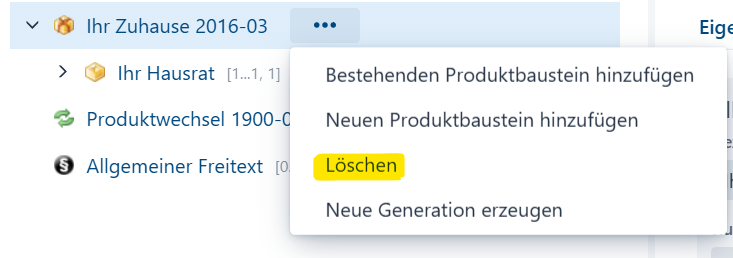
Figure 3. Löschoption im Kontextmenü
-
Der Wurzelbaustein wird aus dem Produktbaum entfernt
|
Achtung beim Löschen von Wurzelbausteinen:
|
Unterschied: Wurzelbaustein vs. Kind-Baustein
Die folgende Tabelle verdeutlicht den Unterschied zwischen einem Wurzelbaustein und einem regulären Kind-Baustein:
| Eigenschaft | Wurzelbaustein | Kind-Baustein |
|---|---|---|
Position |
Oberste Ebene im Produktbaum |
Unterhalb eines anderen Bausteins |
Einstiegspunkt |
Ja |
Nein |
Kann referenzieren |
Andere Wurzelbausteine, sich selbst, oder Kind-Bausteine |
Andere Kind-Bausteine |
Kann referenziert werden |
Ja, durch andere Wurzelbausteine oder durch sich selbst |
Ja, durch Eltern-Bausteine (als Kind) und eventuell durch andere Kind-Bausteine |
Validierung und Hinweise
Wurzelbausteine können wie alle anderen Bausteine Fehler-, Warnungs- oder Informationsindikatoren aufweisen:
Typische Validierungsmeldungen bei Wurzelbausteinen:
-
Fehler: Unvollständige Konfiguration, fehlende Pflichtfelder oder fehlende Kindbausteine
-
Warnung: Ungewöhnliche Struktur, z.B. zirkuläre Referenzen zwischen Wurzelbausteinen
-
Information: Hinweise zur Modellierung oder Best Practices
|
Durch Klick auf das Indikatoricon wird eine detaillierte Übersicht aller Validierungsmeldungen angezeigt. |