
Benutzerhandbuch
Beziehungen
Was sind Beziehungen?
Beziehungen (auch Assoziationen genannt) ermöglichen es, Produktbausteine miteinander zu verknüpfen und ihre strukturellen Zusammenhänge zu definieren. Sie bilden die Grundlage für hierarchische Produktstrukturen und Wiederverwendung von Bausteinen.
Merkmale von Beziehungen:
-
Sie verbinden Produktbausteine miteinander (z.B. Vertrag → Deckung)
-
Sie definieren die erlaubte Kardinalität (wie oft ein Baustein vorkommen kann/muss)
-
Sie können verpflichtend oder optional sein
-
Sie ermöglichen die Wiederverwendung von Bausteinen in verschiedenen Kontexten
Beziehungen anlegen
Neuen Produktbaustein über Beziehung hinzufügen
Neue Produktbausteine können direkt über eine Beziehung angelegt und verknüpft werden.
Vorgehen
-
Im Produktbaum zum übergeordneten Produktbaustein navigieren
-
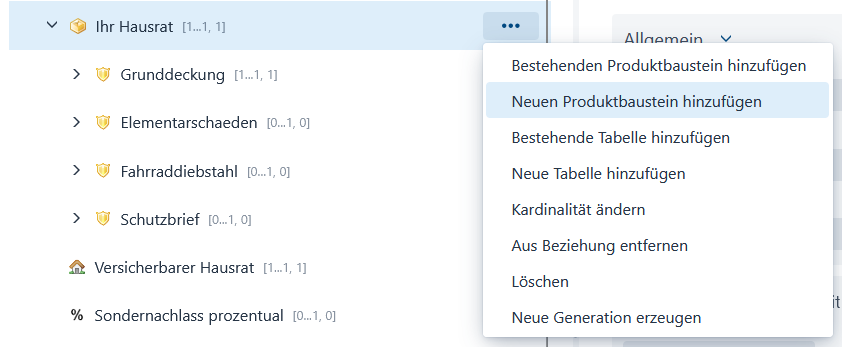
Das entsprechende Drei-Punkte-Menü anklicken
-
Neuen Produktbaustein hinzufügen auswählen
Figure 1. Anlegen eines neuen Produktbausteins über eine Beziehung durch das Drei-Punkte-Menü -
Es öffnet sich ein Dialog zur Erstellung des neuen Bausteins
-
Die Beziehung auswählen und einen Namen sowie ein Gültigkeitsdatum angeben
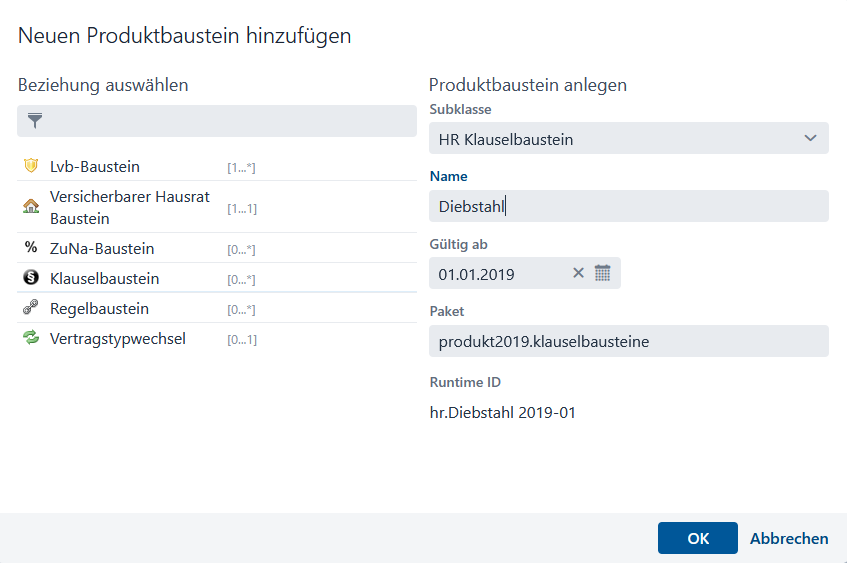 Figure 2. Menü zum Erstellen einer neuen Beziehung
 -
Die Eingaben mit "OK" bestätigen
-
Der neue Baustein erscheint nun im Produktbaum unter der gewählten Beziehung
Bestehenden Produktbaustein verknüpfen
Bereits existierende Produktbausteine können über Beziehungen verknüpft werden, ohne dass neue Bausteine angelegt werden müssen.
Vorgehen
-
Im Produktbaum zum übergeordneten Produktbaustein navigieren
-
Das entsprechende Drei-Punkte-Menü anklicken
-
"Bestehenden Produktbaustein hinzufügen" auswählen
-
Es öffnet sich ein Dialog zur Auswahl
-
Die gewünschte Beziehung auswählen und aus der Liste der verfügbaren Bausteine einen Baustein wählen.
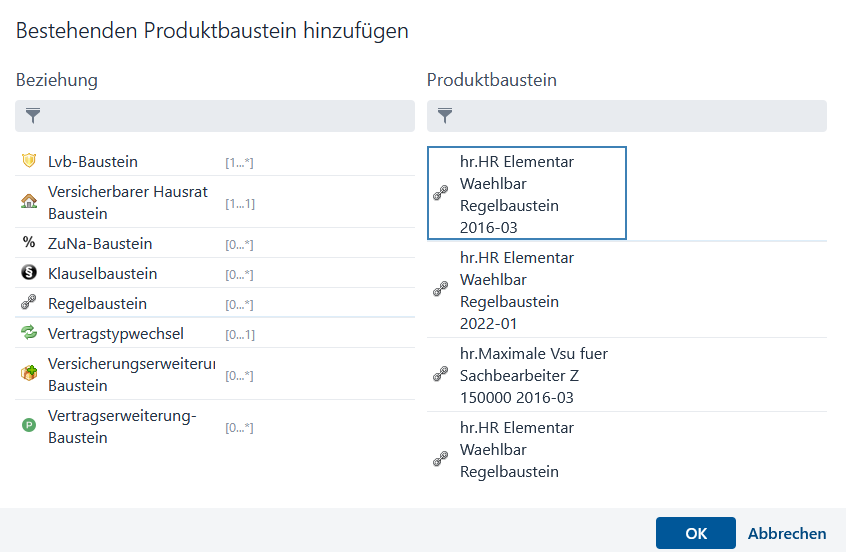 Figure 3. Dialog zum Hinzufügen eines bestehenden Produktbausteins
 -
Die Auswahl mit "OK" bestätigen
-
Der verknüpfte Baustein erscheint nun unter der gewählten Beziehung
|
Überschreibwarnung bei 1:1-Beziehungen: Wenn die gewählte Beziehung nur ein Ziel erlaubt (Kardinalität 0..1 oder 1..1) und bereits ein Baustein verknüpft ist, wird der bisherige Baustein durch den neu gewählten Baustein ersetzt. Eine dementsprechende Warnung erscheint. 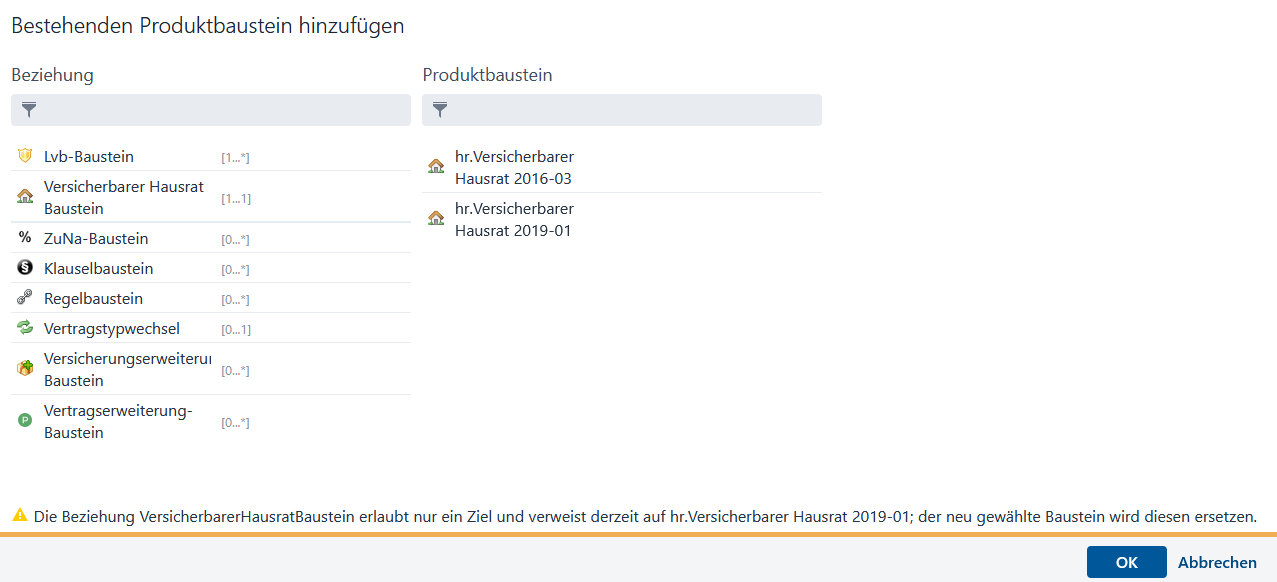
Figure 4. Überschreibwarnung
|
Beziehungen entfernen
Baustein aus Beziehung entfernen
Ein Baustein kann aus einer Beziehung entfernt werden, ohne dass er komplett gelöscht wird.
Vorgehen
-
Im Produktbaum zum verknüpften Baustein innerhalb der Beziehung navigieren
-
Das entsprechende Drei-Punkte-Menü anklicken
-
"Aus Beziehung entfernen" auswählen
-
Der Baustein wird aus der Beziehung entfernt
|
Baustein bleibt erhalten:
|
Baustein komplett löschen
Ein Baustein kann inklusive aller seiner Verknüpfungen gelöscht werden.
Vorgehen
-
Im Produktbaum zum gewünschten Baustein navigieren
-
Das entsprechende Drei-Punkte-Menü anklicken
-
"Löschen" auswählen
-
Wenn dies die letzte Verwendung eines Bausteins ist kommt die Rückfrage, ob er direkt gelöscht oder nur entfernt werden soll.
-
Der Baustein wird gelöscht und aus allen Beziehungen entfernt
|
Achtung beim Löschen: Ein Fehler kann beim Eltern-Baustein erscheinen, dass eine Beziehung von einem bestimmten Typ notwendig ist, wenn sie obligatorisch ist. |
Validierung und Hinweise
Beziehungen können Validierungsmeldungen aufweisen. Diese werden durch Icons im Produktbaum angezeigt. Die Validierungen beziehen sich üblicherweise auf die Kardinalität. Die Fehler werden auch im Parent-Baustein oberhalb der Attribute angezeigt.
Beziehungen anlegen
Neuen Produktbaustein über Beziehung hinzufügen
Neue Produktbausteine können direkt über eine Beziehung angelegt und verknüpft werden.
Vorgehen
-
Im Produktbaum zum übergeordneten Produktbaustein navigieren
-
Das entsprechende Drei-Punkte-Menü anklicken
-
Neuen Produktbaustein hinzufügen auswählen
Figure 5. Anlegen eines neuen Produktbausteins über eine Beziehung durch das Drei-Punkte-Menü -
Es öffnet sich ein Dialog zur Erstellung des neuen Bausteins
-
Die Beziehung auswählen und einen Namen sowie ein Gültigkeitsdatum angeben
Figure 6. Menü zum Erstellen einer neuen Beziehung -
Die Eingaben mit "OK" bestätigen
-
Der neue Baustein erscheint nun im Produktbaum unter der gewählten Beziehung
Bestehenden Produktbaustein verknüpfen
Bereits existierende Produktbausteine können über Beziehungen verknüpft werden, ohne dass neue Bausteine angelegt werden müssen.
Vorgehen
-
Im Produktbaum zum übergeordneten Produktbaustein navigieren
-
Das entsprechende Drei-Punkte-Menü anklicken
-
"Bestehenden Produktbaustein hinzufügen" auswählen
-
Es öffnet sich ein Dialog zur Auswahl
-
Die gewünschte Beziehung auswählen und aus der Liste der verfügbaren Bausteine einen Baustein wählen.
Figure 7. Dialog zum Hinzufügen eines bestehenden Produktbausteins -
Die Auswahl mit "OK" bestätigen
-
Der verknüpfte Baustein erscheint nun unter der gewählten Beziehung
|
Überschreibwarnung bei 1:1-Beziehungen: Wenn die gewählte Beziehung nur ein Ziel erlaubt (Kardinalität 0..1 oder 1..1) und bereits ein Baustein verknüpft ist, wird der bisherige Baustein durch den neu gewählten Baustein ersetzt. Eine dementsprechende Warnung erscheint.
Figure 8. Überschreibwarnung
|
Beziehungen entfernen
Baustein aus Beziehung entfernen
Ein Baustein kann aus einer Beziehung entfernt werden, ohne dass er komplett gelöscht wird.
Vorgehen
-
Im Produktbaum zum verknüpften Baustein innerhalb der Beziehung navigieren
-
Das entsprechende Drei-Punkte-Menü anklicken
-
"Aus Beziehung entfernen" auswählen
-
Der Baustein wird aus der Beziehung entfernt
|
Baustein bleibt erhalten:
|
Baustein komplett löschen
Ein Baustein kann inklusive aller seiner Verknüpfungen gelöscht werden.
Vorgehen
-
Im Produktbaum zum gewünschten Baustein navigieren
-
Das entsprechende Drei-Punkte-Menü anklicken
-
"Löschen" auswählen
-
Der Baustein wird gelöscht und aus allen Beziehungen entfernt
|
Achtung beim Löschen: Ein Fehler kann beim Eltern-Baustein erscheinen, dass eine Beziehung von einem bestimmten Typ notwendig ist, wenn sie obligatorisch ist. |
Validierung und Hinweise
Validierungsmeldungen im Kontext von Assoziationen beziehen sich üblicherweise auf die Kardinalität. Die Fehler werden auch im Parent-Baustein oberhalb der Attribute angezeigt.