
Benutzerhandbuch
Produktbaum
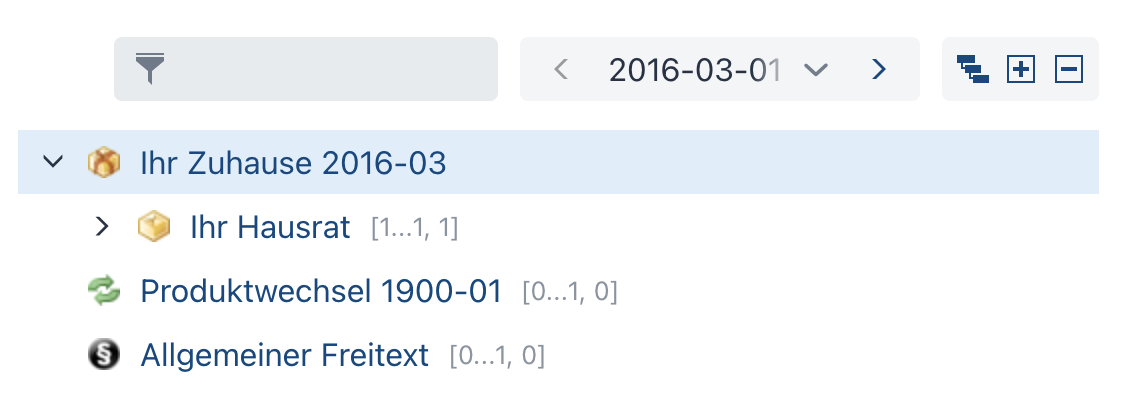
Der Produktbaum ist die visuelle Darstellung der Hierarchie zwischen Bausteinen und Tabellen. Standardmäßig ist der Baum in einer kompakten Ansicht ohne Beziehungen geöffnet.
Figure 1. Produktbaum Kompaktansicht"
Über einen Button können die Beziehungen eingeblendet werden.

Figure 2. Produktbaum Beziehungsansicht Button"
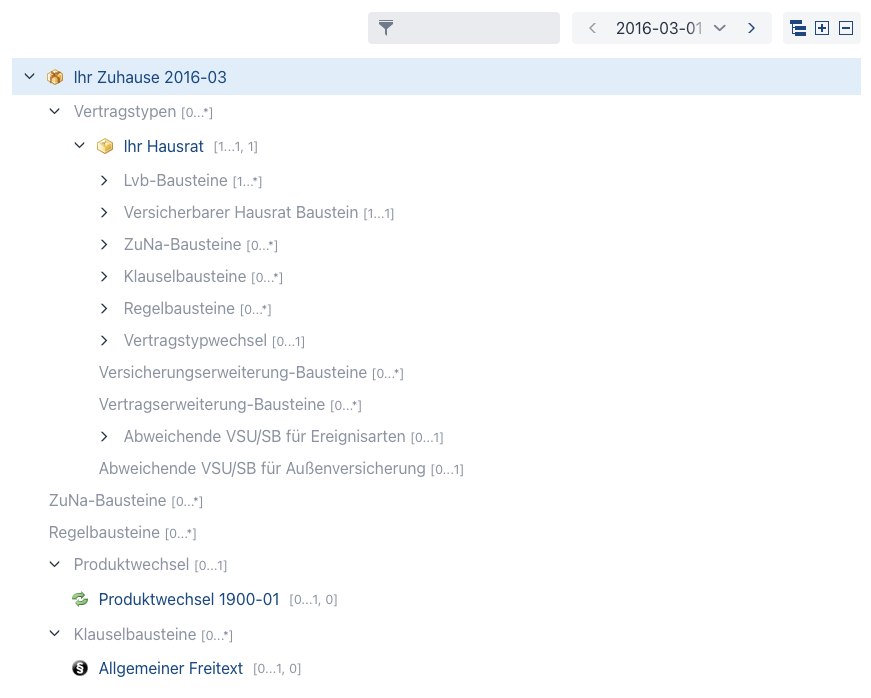
Figure 3. Produktbaum Beziehungsansicht"
Bausteine können aufgeklappt werden und zeigen die jeweils abhänigen, in Beziehung stehenden Kindbausteine. Über die Buttons + bzw. - können alle Ebenen ein- oder ausgeklappt werden.
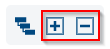
Figure 4. Produktbaum ein- und ausklapp-Buttons"
Der aktuell geöffnete Baustein wird auf der rechten Bildschirmseite angezeigt und im Baum hellblau hervorgehoben.
Je Produktbaustein im Baum werden folgende Elemente angezeigt:
-
Icon des Produkbausteintypen
-
Bausteinname
-
Kardinalität
-
Fehler-, Warnungs- oder Infoindikator
Icon des Produkbausteintypen
Das Icon des Produktbausteins wird durch den Produktbausteintypen bestimmt. Dieser kann modellseitig angepasst werden (nicht im Product Designer).
Bausteinname
Der Bausteinname besteht aus dem Namen und der Generation. Die Generation eines Bausteines wird nicht angezeigt, wenn sie der Generation des obersten Bausteins entspricht. Bei Abweichung wird sie angezeigt.
Kardinalität
Informationen hierzu im separaten Kapitel "Kardinalität".
Fehler-, Warnungs- oder Infoindikator
Sofern vorhanden, wird ein Fehler-, Warnungs oder Infoindikator angezeigt. Bei mehreren zutreffenden Indikatoren wird nur der Indikator des höchsten Schweregrads angzezeigt:
Fehler → Warnung → Information
Mit einem Klick auf das Indikatoricon öffnet sich eine Übersicht mit allen am Baustein vorhandenen Fehlern, Warnungen und Informationen.

Figure 5. Produktbaum Validierungsübersicht"
Aktionen (Drei-Punkte-Menü)
Beim Hovern über den Namen eines Bausteins wird ein Drei-Punkte-Menü dargestellt. Beim Klick auf das Menü werden die unterschiedlichen, möglichen Aktionen zur weiteren Bearbeitung von Bausteinen aufgelistet.