
Benutzerhandbuch
Aufgaben
Ein zentrales Element im Product Designer sind Aufgaben. Über diese können strukturiert Änderungen an den Produkten durchgeführt werden. Solange keine Aufgabe bearbeitet wird, is der Product Designer im Nicht-Editier Modus - es können Daten betrachtet aber nicht editiert werden.
|
Im lokalen Modus und Read-Only Modus stehen Aufgaben nicht zur Verfügung, da sie hier nicht benötigt werden. Entsprechend wird der Menüpunkt „Aufgaben“ in der Leiste nicht angezeigt. |
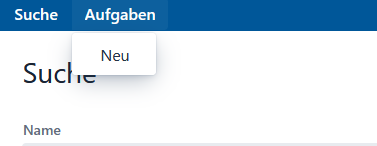
Über das Top-Level-Menü „Aufgaben“ (neben der „Suche“) kann eine neue Aufgabe über den Menüpunkt „Neu“ erstellt werden.
Figure 1. Neue Aufgabe anlegen
Es wird eine neue Seite geöffnet und die folgenden Daten müssen eingegeben werden:
-
ein Namen für die Aufgabe (Pflichtfeld)
-
eine Beschreibung (optional)
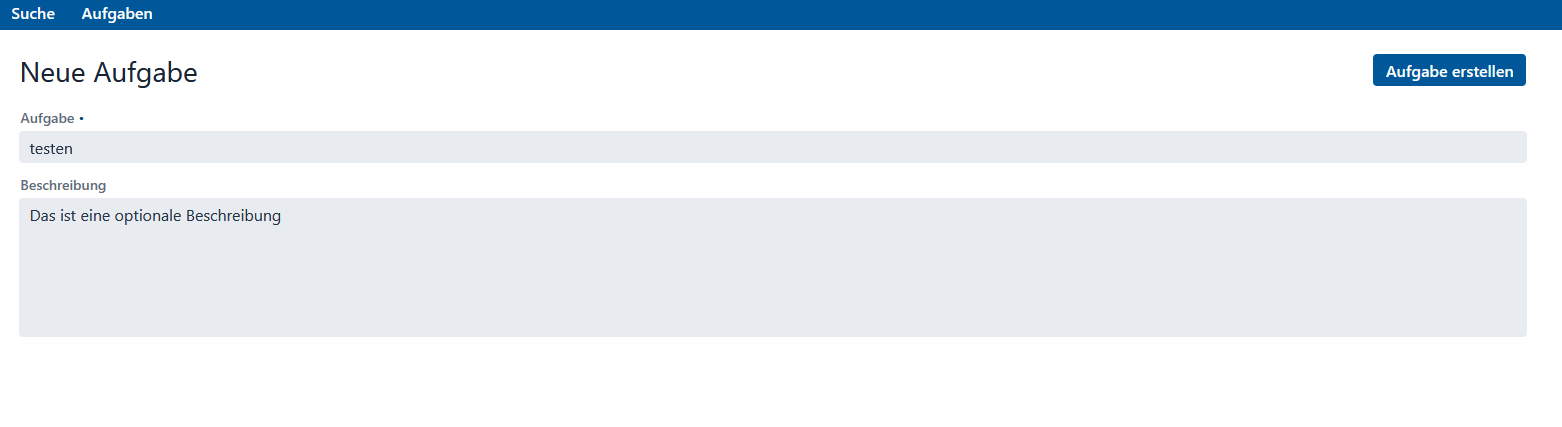
Figure 2. Aufgabe erstellen
Nach der Bestätigung mit „Aufgabe erstellen“ wechselt der Product Designer in den Editier Modus. Ab diesem Zeitpunkt können Produkte, Tabellen und Enums bearbeitet werden.
|
Im Hintergrund passiert dabei automatisch Folgendes:
|
Aufgabenübersicht
Mit dem Menüpunkt Aufgaben > Übersicht wird eine Liste der bestehenden Aufgaben angezeigt.
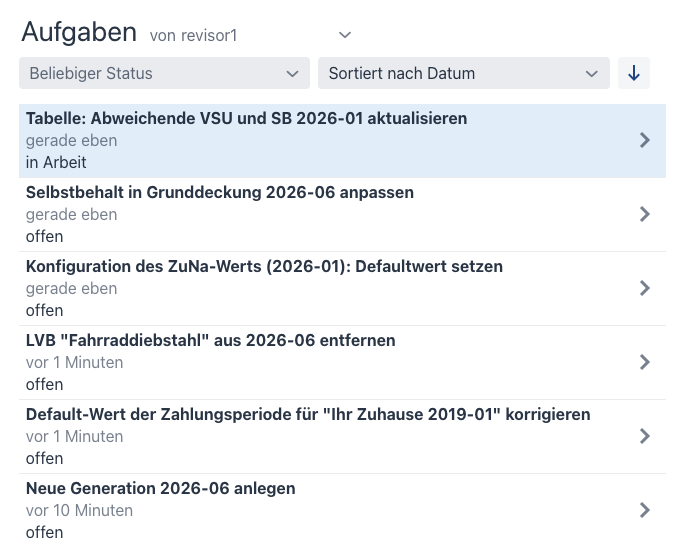
Figure 3. Aufgabenübersicht
Um die gewünschten Aufgaben komfortabel zu finden, können eine Vielzahl an Filter- und Sortieroptionen ausgewählt werden. Direkt neben der Überschrift "Aufgaben" kann die Ansicht gewechselt werden, sodass entweder nur Aufgaben des aktuellen Nutzers oder aller Nutzer aufgelistet werden.
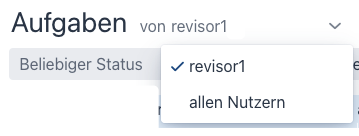
Figure 4. Aufgabenübersicht: Nutzer-Filter
Mit der "Status"-Multi-Select-Combobox werden Aufgaben nach ihrem aktuellen Status gefiltert. Hierbei ist es auch möglich, mehrere Status zu kombinieren.
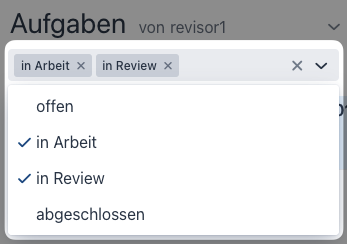
Figure 5. Aufgabenübersicht: Status-Filter
Mit der "Sortieren"-Combobox können die angezeigten Aufgaben alphabetisch, nach Erstelldatum oder nach Status der Aufgabe sortiert werden. Zu guter Letzt, lässt sich die Liste über den Pfeil-Button in einer auf- oder absteigenden Reihenfolge sortieren.
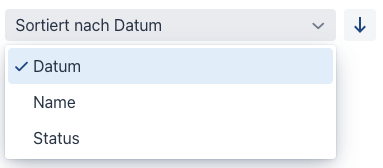
Figure 6. Aufgabenübersicht: Sortierung
Wählt man dann eine Aufgabe aus der Liste aus, werden rechts Details zur gewählten Aufgabe (wie deren Status, wer sie erstellt hat, und die dabei eingegebene Beschreibung) angezeigt sowie mögliche Aktionen die mit der Aufgabe gemacht werden können:
-
Ansehen
-
Bearbeiten
-
Unterbrechen
-
Zum Review stellen
-
Reviewen
-
Wieder öffnen
-
Abschließen
Im Folgenden werden die einzelnen Aktionen im Detail beschrieben.
Aktion: Aufgabe ansehen
Eine Aufgabe kann "angesehen" werden. Produkte, Tabellen und Enums können nicht bearbeitet werden. Man kann sich die Änderungen nur ansehen.
Aktion: Aufgabe bearbeiten
Eine Aufgabe kann bearbeitet werden. Es kännen Änderungen an Produkte, Tabellen und Enums vorgenommen werden. Die Änderungen werden in der Aufgabe gespeichert.
Aktion: Aufgabe unterbrechen
Eine Aufgabe die gerade bearbeitet wird, kann unterbrochen werden. Dadurch werden alle Änderungen noch an dieser Aufgabe gespeichert, danach ist die Aufgabe jedoch nicht mehr in Bearbeitung und Bausteine können nicht weiters verändert werden. Eine unterbrochene Aufgabe kann jedoch wieder mit der Aktion "Bearbeiten" erneut bearbeitet werden.
Aktion: Zum Review stellen
Nach der Bearbeitung einer Aufgabe, kann die Aufgabe in den Status "bereit zum Review" gestellt werden. Mit diesem Status steht die Aufgabe bereit überprüft zu werden. Im diesem Status kann eine Aufgabe nicht mehr bearbeitet werden.
Aktion: Reviewen
Sobald eine Aufgabe den Status "bereit zum Review" hat, kann sie von einer Person reviewed werden. Nach der manuellen Überprüfung kann die Aufgabe entweder abgeschlossen werden oder wieder geöffnet werden.
Aktion: Wieder öffnen
Sollte die Aufgabe nicht vollständig umgesetzt worden sein, Fehler enthalten oder andere Mängel auffallen, kann der Reviewer im Status "in Review" die Aufgabe wieder öffnen. Dadurch hat die Aufgabe wieder den Status "offen" und kann durch die Aktion "Bearbeiten" wieder bearbeitet werden.
Aktion: Abschließen
Wenn der Review erfolgreich war, kann eine Aufgabe im Status "in Review" abgeschlossen werden. Damit ist keine weitere Bearbeitung möglich. Das ist die letzte mögliche Aktion bei einer Aufgabe.
|
In den meisten Unternehmen gibt es spezielle Workflows in welche der Product Designer integriert werden muss. Wann wird eine Aufgabe angelegt? Wird diese automatisch erstellt oder muss es manuell erfolgen? Was soll nach dem Abschluss einer Arbeit passieren? Etc. Da die Anforderungen hier sehr individuell sein können, muss das in jedem Projekt selbst enschieden und eingebaut werden. |